スプレッドシートをAIエージェントに渡して、結果が見えるダッシュボードを作る
スプレッドシートに蓄積した数字を、改善判断に使うダッシュボードへ。共有前のデータ整理、AIへの依頼例、KPIの見方と集計結果の確認方法をまとめます。
スプレッドシートをAIエージェントに渡して、結果が見えるダッシュボードを作る
数字を記録する表から、改善を判断する画面へ
問い合わせ数、商談数、契約数、売上。スプレッドシートに数字は蓄積していても、行と列を眺めるだけでは、どこで結果が変わったのかをつかみにくいことがあります。
そこで、共有できる範囲のスプレッドシートをAIエージェントに渡し、確認したいKPIをダッシュボードとして可視化する方法を考えます。月別の推移や流入経路ごとの違いを並べることで、これまで表の中に埋もれていた変化を確認し、次に調べるポイントを整理することが狙いです。
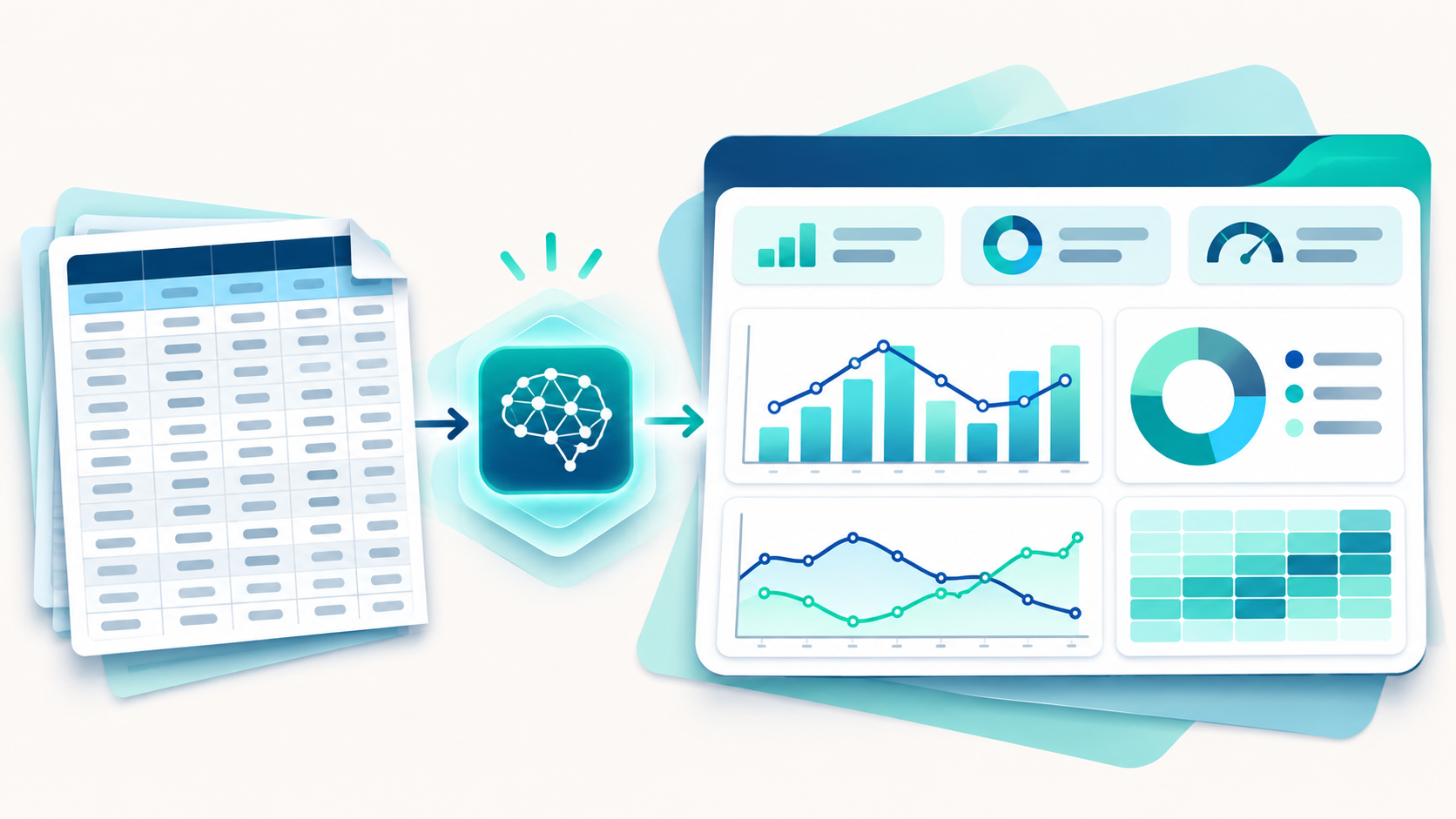
本稿は作成の進め方と依頼例をまとめたレポートです。顧客データを使った実装記録や、売上改善の実測結果ではありません。トップ画像はAI生成の概念イメージで、実際の操作画面や分析結果を示したものではありません。
最初に「何を判断したいか」を決める
「きれいなグラフを作って」だけでは、見るべき数字が定まりません。まずは「問い合わせが増えたのに契約が増えないのはなぜか」など、知りたいことを一つ決めます。
問い合わせから契約までを見るなら、問い合わせ数、商談数、契約数を並べ、商談化率と成約率を確認します。商談化率は商談数 ÷ 問い合わせ数、成約率は契約数 ÷ 商談数です。率の分母が0の場合は0%と決めつけず、「算出不可」と区別します。
ただし、今月の契約が先月以前の問い合わせから生まれている場合、今月の件数同士を割った数字は、同じ顧客群の転換率ではありません。発生月ごとの活動件数を見るのか、問い合わせ月ごとにその後の契約を追うのかを先に揃えます。
共有する前に、列の意味と集計単位を整理する
AIへ渡すのは、数字だけではなく、その数字の定義です。「日付」は問い合わせ日なのか契約日なのか、「売上」は受注額なのか入金額なのかを説明します。1行が顧客1件を表すのか、月別・流入経路別の集計値なのかも伝えます。
例えば、月ごとの集計表なら「対象月、流入経路、問い合わせ数、商談数、契約数、売上額」のように列を揃えます。件数の重複、空欄、未入力と0の違い、金額の単位、税込・税抜の扱いも確認します。既に合計行が入っている場合は、明細との二重集計を避ける必要があります。
氏名やメールアドレスなど、今回の判断に不要な個人情報は共有対象から外します。原本をそのまま渡す前に、必要な列と期間だけを含むコピーや集計表を用意し、社内の共有ルールと利用するAIサービスのデータ取扱条件を確認します。
スプレッドシートを渡す方法を確認する
利用するAIエージェントが共有シートを読み取れる場合は、対象のファイル・シートと必要な権限を指定します。URLを渡しただけで必ず読めるわけではありません。読み取ったシート名、対象期間、行数、列名をAIに説明してもらい、想定した範囲かを確認します。
直接連携できない場合は、必要な範囲をCSVなどの対応形式で書き出して渡す方法があります。読み取りのために誰でも閲覧できる公開設定へ変えるのではなく、利用可能な共有方法を確認します。最初の集計は原本を変更せず、別の成果物として作成してもらうと照合しやすくなります。
プロジェクトからGoogle スプレッドシートへ接続する具体的な手順
CSVを渡す方法とは別に、自作のダッシュボードからシートを継続的に読み取るなら、Google Sheets APIを使う方法があります。設定する場所はGoogle Cloud Console(旧Google Developers Console)です。非公開シートは通常のAPIキーだけでは読めません。特定のシートをサーバーから読み取る場合はサービスアカウント、利用者が自分のGoogleアカウントで接続する場合はOAuth認証を使い分けます。
Google公式:APIキー・OAuth・サービスアカウントの選び方と作成手順
1. Google CloudのプロジェクトでSheets APIを有効にする
Google Cloud Consoleで対象のプロジェクトを作成または選択し、「APIとサービス」の「ライブラリ」からGoogle Sheets APIを有効にします。ここでいうプロジェクトはGoogle Cloud上の設定単位で、ダッシュボードのソースコードとは別です。
2. サービスアカウントを作り、対象ファイルを共有する
「IAMと管理」→「サービスアカウント」で接続用のアカウントを作成し、そのメールアドレスを控えます。次に、読み取り対象のスプレッドシートの「共有」でそのアドレスを追加し、「閲覧者」に設定します。Google Cloud側のIAMロールを付けるだけではシートの閲覧権限は得られません。特定ファイルの共有であれば、組織全体へのアクセスを許すドメイン全体の委任は不要です。
3. サーバー側で使う認証情報を用意する
実行環境が対応する場合は、サービスアカウントの割り当てなど、秘密鍵ファイルを配布しない認証方法を使います。外部サーバー等でJSON鍵が必要な場合は、対象サービスアカウントの「鍵」→「鍵を追加」→「新しい鍵を作成」からJSONを取得します。組織の設定で鍵の作成が禁止されている場合は、管理者に利用可能な認証方法を確認します。
JSON鍵は秘密情報です。ソースコード、Git管理対象、ブラウザへ配信するJavaScript、Web公開ディレクトリ、AIへの依頼文に含めず、サーバーの秘密情報管理機能や公開範囲外の保護された場所に保管します。AIには鍵の内容を渡さず、認証情報の参照方法だけを伝えます。
4. ファイルIDと読み取り範囲を指定して取得する
シートのURLの「/spreadsheets/d/」と次の「/」の間がスプレッドシートIDです。タブを示すgidとは異なります。サーバー側の処理でGoogleの認証ライブラリを使い、読み取り専用スコープ https://www.googleapis.com/auth/spreadsheets.readonly でアクセストークンを取得し、Sheets APIの spreadsheets.values.get にIDと範囲(例:集計!A1:F1000)を指定します。取得した値を集計して、ダッシュボードへ渡します。
範囲指定は取得する値の指定であり、アクセス権限をその範囲だけに限定するものではありません。共有権限やSheets APIのスコープはファイル単位なので、不要なタブに機密情報がある場合は、共有用の別ファイルを用意します。
5. 接続確認と更新方法を決める
最初は少量の範囲を読み取り、シート名・列名・件数・合計値を元の表と照合します。権限エラーの場合はAPIの有効化と共有先アドレスを確認します。接続後も、手動更新か定期取得か、最終取得日時の表示、取得に失敗した際の表示、ダッシュボードを閲覧できる人の範囲を決めます。API接続だけで自動同期や画面の閲覧制限が完成するわけではありません。
利用者ごとに自分のシートを選ぶ仕組みなら、OAuth同意画面とOAuthクライアントIDを設定し、各利用者の同意を得る構成を検討します。一方、AIサービスに既存のGoogle連携機能があれば、そのサービスの接続・認可手順に従うため、自分でAPIキーやサービスアカウントを作成する必要がない場合もあります。
以上は接続を実装する場合の手順です。本稿を読むだけでシートが接続されるものではなく、既存のCSV可視化ツールもAPI接続や自動同期には対応していません。
AIエージェントへの依頼例
次の文章は、月別・流入経路別に集計した表を渡す場合の例です。実際の列名とKPIの定義に合わせて調整します。
「添付の集計表から、問い合わせから契約までの変化を確認するダッシュボードの初案を作ってください。1行は対象月と流入経路の組み合わせです。まず列名、対象期間、欠損、重複、合計行の有無を整理し、不明な定義を質問してください。元データは変更せず、不足値を推測で埋めないでください。」
「対象期間の問い合わせ数・商談数・契約数・売上額、月別の推移、流入経路別の比較を表示してください。率は割合の単純平均ではなく、対象範囲の分子の合計を分母の合計で割って計算し、分母が0なら算出不可と表示してください。問い合わせ月から契約までを追えるデータかも確認し、追えない場合は月ごとの件数比較であることを明記してください。」
「画面には対象期間、単位、集計条件、元データの更新日を表示してください。更新日が不明なら不明と記載してください。最初の画面案と計算方法を示し、私が確認してから作成を進めてください。データの更新方法と閲覧できる人の範囲も、公開前に確認してください。」
ダッシュボードで見たい三つの視点
全体の件数と金額
最初に対象期間の問い合わせ数、商談数、契約数、売上額を確認します。前月と比較するなら、月途中と1か月全体をそのまま比べないよう、比較対象の日数や締め状況を揃えます。
時間による変化
月別の推移を並べると、問い合わせ数は増えているのに商談数が横ばい、といった変化に気付きやすくなります。ただし、グラフだけで原因は確定できません。計測方法の変更や入力漏れ、契約までの時間差も確かめます。
流入経路ごとの違い
架空の例として、同じ問い合わせ月の顧客を同じ追跡期間で比較したとします。経路Aは問い合わせ100件から契約10件、経路Bは問い合わせ40件から契約8件なら、問い合わせから契約までの率はそれぞれ10%と20%です。問い合わせ数だけを見る場合と、契約まで見る場合では、確認したいポイントが変わります。
この数字だけで経路Bへ予算を移す判断はできません。獲得費用、契約単価、利益、件数の少なさなども含めて確認します。可視化の役割は、結論を自動で決めることではなく、次に確かめる問いを見つけることです。
完成後は元の表と照合し、更新方法を決める
画面ができたら、対象月と流入経路を一つ選び、元の表と件数・金額・率を照合します。フィルターを変えたときの集計範囲、合計行の重複、空欄や0の扱いも確認します。数字の意味を説明できる状態になってから、改善判断に使います。
CSVから作った画面は、元のスプレッドシートを更新しても自動で最新になるとは限りません。手動で差し替えるのか、連携を設定するのかを分けて考え、誰がいつ更新し、誰が確認するかを決めます。
最後に、変化が見えたKPIについて、確認したい原因と次に試す施策を一つ記録します。施策を実行した後に同じ定義・条件で数字を見直すことで、ダッシュボードを継続的な改善に使えます。
手元のスプレッドシートを改善判断につなげたい方へ
まずは「どんな数字を記録しているか」「何が分からず困っているか」を整理するところから相談できます。グラフを増やす前に、売上につながる流れと、確認したいKPIを揃えます。
ページ下部の「診断を相談する」から、お問い合わせ種別で「改善レポート内容の相談について」を選び、相談内容に「スプレッドシート可視化の相談」と、確認したいことをご記載ください。初回のお問い合わせに実データ、共有URL、個人情報を記載する必要はありません。