無料で試せるAIエージェントAntigravity CLI:agyで自分のPCのファイルを操作する入門レポート
Antigravity CLIをPCに導入し、ターミナルやコマンドプロンプトでプロジェクトへ移動してagyを起動する手順から、ローカルファイル操作のメリットと危険までを整理します。

無料で試せるAIエージェントAntigravity CLI:agyで自分のPCのファイルを操作する入門レポート
このレポートの位置付け
「AIに文章で頼むと、自分のPCにあるファイルを扱えるのか」。Antigravity CLIを初めて使う方に向けて、起動とログイン、作業フォルダの指定、できることと注意点を整理する入門レポートです。会社で試す前に、便利さと危険を一緒に把握することを目的としています。
本稿は公式資料をもとにした利用の流れと依頼例です。筆者による実操作の記録や、時間短縮などの実測結果は含みません。画面表示や利用条件はバージョン、アカウント、社内の管理設定によって変わります。
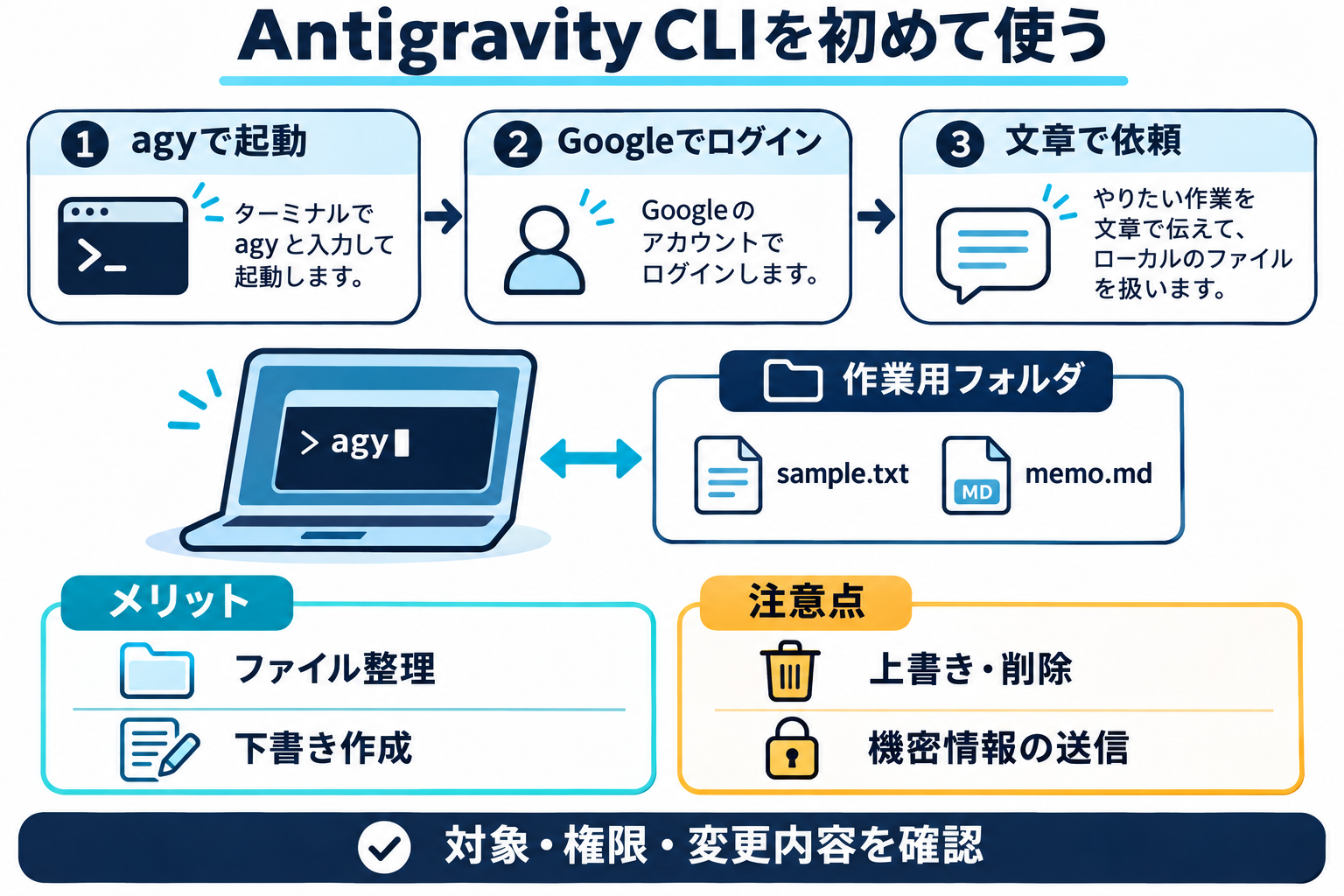
図は利用の考え方を説明するAI生成のイメージです。実際の操作画面ではありません。作業用フォルダは対象を整理するためのもので、それだけでアクセス範囲を隔離できるわけではありません。
Antigravity CLIとは:ターミナルからAIに作業を頼む
CLIは、文字でコマンドを入力して操作する仕組みです。Antigravity CLIでは、Macの「ターミナル」、Windowsの「PowerShell」や「コマンドプロンプト」などを開き、コマンドでAIエージェントを起動します。起動後は同じ画面で「このフォルダの資料を整理して」「この文章から下書きを作って」といった依頼を文章で入力します。
許可された範囲でファイルを読み、作成・編集し、処理に必要なコマンドを実行できる点が特徴です。回答を読むだけでなく、手元のファイルを使った作業につながります。公式の入門資料でも、ファイル編集やフォルダ整理などの例が紹介されています。
Google公式ハンズオン:Antigravity CLIの概要と操作例
自分のGoogleアカウントで、無料枠から手軽に試せる
Antigravity CLIは、自分の個人用Googleアカウントでログインし、無料枠の範囲で利用を始められます。「まずは短時間、AIエージェントを使ってみたい」という方にもおすすめです。サンプルの文章を読ませたり、別ファイルに下書きを作らせたりする小さな作業から試せます。
無料で使える量には上限があり、「何分間なら必ず無料」という仕組みではありません。作業内容によって利用枠の消費量が変わり、利用条件や上限も変更されるため、開始前に公式のプラン案内と自分のアカウントの利用枠を確認してください。会社の資料を扱う場合は、社内で認められたアカウントを使います。
最初の流れ:agyで起動してGoogleアカウントでログイン
基本は「初回にインストール → 作業するプロジェクトへcdで移動 → agyで起動」です。以下のコマンドは、Macならターミナル、WindowsならPowerShellまたはコマンドプロンプトへ入力します。
1. PCにAntigravity CLIをインストールする
まず会社で利用してよいツール・アカウントかを確認します。次の公式ページで「Antigravity CLI」を選び、利用するOSと入力画面に合うインストーラーを使います。以下は公式で案内されている導入コマンドです。自分の環境に該当するものを一つ選び、コマンドだけを入力してEnterキーで実行します。
Google公式:Antigravity CLIの導入と起動手順
Mac / Linux:ターミナルに入力します。
curl -fsSL https://antigravity.google/cli/install.sh | bash
Windows(PowerShell):スタートメニューからPowerShellを開いて入力します。
irm https://antigravity.google/cli/install.ps1 | iex
Windows(コマンドプロンプト):スタートメニューから「コマンドプロンプト」または「cmd」を開いて入力します。
curl -fsSL https://antigravity.google/cli/install.cmd -o install.cmd && install.cmd && del install.cmd
Windowsの2種類のコマンドは、開いた画面に合う方を使います。これらは公式サイトから取得したインストーラーを実行するコマンドで、コマンドプロンプト版は取得用の install.cmd を実行後に削除します。導入時は公式ページの最新の案内を確認してください。会社のPCで制限される場合は、管理者に導入方法を確認します。
インストールが終わったら、ターミナルやコマンドプロンプトをいったん閉じ、新しく開いて次のコマンドを入力します。
agy --version
バージョンが表示されれば導入完了です。「コマンドが見つからない」「認識されていません」と出る場合は、公式の案内に沿ってインストールの完了とPATH(コマンドを探す場所の設定)を確認し、入力画面を開き直します。
2. コマンドで該当プロジェクトへ移動し、そこでagyを起動する
最初は、顧客情報や認証情報を含まないテキストファイルのコピーだけを置いた作業用フォルダを用意します。PC全体やデスクトップ全体を対象にせず、小さな範囲から始めると、何が変わったかを確認しやすくなります。
cd はフォルダを移動するコマンドです。以下は、ホームフォルダの直下に用意した ai-agent-trial へ移動する例です。パスは自分のプロジェクトの保存場所へ置き換え、半角のダブルクォーテーションで囲みます。
Mac / Linuxのターミナルでは、最初に次を入力します。
cd "$HOME/ai-agent-trial"
次に pwd と入力し、表示された現在位置が対象フォルダであることを確認します。
WindowsのPowerShellでは、最初に次を入力します。
cd "$env:USERPROFILE\ai-agent-trial"
次に Get-Location と入力し、表示された現在位置が対象フォルダであることを確認します。
Windowsのコマンドプロンプトでは、最初に次を入力します。
cd /d "%USERPROFILE%\ai-agent-trial"
/d は、移動先が別のドライブの場合にドライブも切り替える指定です。次に cd だけを入力すると、現在位置を確認できます。
どの環境でも、移動コマンドでエラーが出た場合は起動に進まず、フォルダが存在するかとパスの入力を確認します。対象フォルダへ移動できたことを確かめてから、次のコマンドを入力します。
agy
これで現在位置のプロジェクトを作業場所としてAntigravity CLIが起動します。ここまでのコマンドはターミナルやコマンドプロンプトへ入力し、作業を頼む文章はCLIが起動してから入力します。
作業場所を信頼するかという確認が表示されたら、パスと中身を確認します。原本や機密情報が混ざっていないかを確かめてから進めます。
3. ブラウザでGoogleアカウントの認証を進める
保存済みの認証情報がない場合は、ブラウザでのログインに進み、利用を認められたGoogleアカウントで認証します。画面にGoogle OAuthなどの選択肢が出る場合もあります。認証後はターミナルに戻り、画面の案内に従って続けます。既に認証済みの場合は、ブラウザでのログインが省略されることがあります。
会社のGoogleアカウントであれば必ず使えるとは限りません。組織向けの認証方法や管理者の設定が必要な場合があります。使えないときに個人アカウントへ社内資料を移すのではなく、管理者へ利用可否を確認してください。
メリット:文章で依頼して、手元のファイルを扱える
便利なのは、資料の内容を毎回チャットへ貼り付けたり、回答をコピーしてファイルへ保存し直したりする手間を減らせる可能性があることです。対象と完成形を伝えることで、複数のテキストを読み、要点を整理し、別のファイルに下書きを作るといった作業をまとめて依頼できます。
例えば、社内メモのコピーから引き継ぎ文書の下書きを作る、フォルダ内のファイル名を一覧にする、資料をどう分類するか案を出す、といった使い方が考えられます。形式によっては追加のツールや設定が必要なので、最初は内容を自分で照合できる短いテキストで試すと進めやすくなります。
細かなコマンドを一つずつ書かずに作業の目的を伝えられる一方、意図どおりに処理されたかを確認する役割は人に残ります。「ファイルができたこと」と「仕事で使える内容になったこと」は分けて判断します。
危険:ローカルの操作と、情報の送信を理解する
上書き・移動・削除が実際のファイルに影響する
「整理して」という短い依頼では、分類案だけが欲しいのか、実際に移動してよいのかが伝わりません。権限や設定によっては、原本の上書き、ファイルの移動・削除、コマンドの実行につながります。元に戻せるとは限らないため、コピーで試し、変更内容と保存先を実行前に確認します。
自分のPCで起動しても、完全なオフライン処理ではない
ローカルのCLIから使うことと、情報がPCの外に出ないことは別です。依頼文や読み込んだファイルの内容がAIサービス側へ送信される可能性を前提に、利用するアカウントの規約、データの利用・保存条件、社内ルールを確認します。顧客名簿、パスワード、APIキーなどを初回の試用に使わないようにします。
フォルダの指定と、権限の制限を混同しない
作業用フォルダから起動しても、それだけでPCのほかの場所やネットワークへのアクセスが技術的に遮断されるとは限りません。アクセス範囲、ツール実行時の承認、利用できる隔離機能を確認します。「このフォルダだけ」と文章で頼むことに加え、設定と実際の操作内容も確かめる必要があります。
ファイルに書かれた指示や、もっともらしい誤りにも注意する
読み込む資料に、外部へ送信するよう促す文などが紛れている場合があります。資料の内容が作業指示として扱われる危険があるため、出所不明のファイルを安易に渡さず、実行しようとしている内容を確認します。作成された文章や集計にも誤りがあり得るので、元の内容と照合します。公式リポジトリでも、意図しないコマンド実行、情報流出、プロンプトインジェクションなどのリスクが案内されています。
Google公式リポジトリ:セキュリティ上の注意とデータ利用について
最初の依頼は「読むだけ」、次に「別ファイルへ下書き」
初回は「現在の作業フォルダにあるサンプルのテキストファイルについて、名前と内容の概要を教えてください。ファイルの変更・移動・削除や、コマンド実行、外部送信は行わず、必要になったら先に確認してください」と頼みます。ここでの外部送信の禁止は、メールやアップロードなどの追加操作を指します。AIサービスへの入力データ送信を止める設定ではありません。
対象と内容が合っていることを確認したら、「sample.txtをもとに、引き継ぎメモの下書きをmemo.mdという新しいファイルへ作ってください。最初に作業内容を説明し、私の確認を待ってください。原本は変更せず、同名ファイルがあれば上書きせずに確認してください。不明点は推測で補わず、確認事項として残してください」と続けます。ファイル名は説明用の例です。
この依頼文自体が安全を保証するわけではありません。実行の承認が表示されたら、対象パス、操作内容、外部通信の有無を読み、分からない処理は止めて確認します。完了後は、元ファイルが保たれているか、指定した場所に下書きがあるか、内容に誤りや抜けがないかを人が確認します。
会社で使えるかは、小さな一作業で判断する
最初に見るのは、大きな自動化ができたかよりも、「依頼した範囲で動いたか」「原本を守れたか」「確認まで含めて手間が減ったか」です。試した日、OS、CLIのバージョン、依頼文、変更されたファイル、困った点を記録すれば、次に任せる作業を判断しやすくなります。
作業時間を比べるときは、準備や依頼、確認・修正も含めます。実測していない段階で削減率や成果を決めつけず、繰り返す価値がある作業かを確かめてから対象を広げます。
AIエージェント利用を相談したい方へ
「社内の資料整理に使えるか」「どのファイルまで渡してよいか」「何から試せばよいか」など、対象の仕事を一つ挙げるところから相談できます。現在の作業の流れと困っている点を整理し、AIに任せる範囲と人が確認する工程を考えます。
ご相談はページ下部の「診断を相談する」から進み、お問い合わせ種別で「改善レポート内容の相談について」を選択してください。相談内容に「AIエージェント利用の相談」と記載し、試したい業務と困っている点をお知らせください。機密情報や顧客データの記載は不要です。